微软浏览器已阻止不安全的文件下载怎么关闭
edge浏览器怎么关闭下载检测?如果您在使用Edge浏览器下载文件时,发现下载速度较慢或希望跳过安全扫描提示,可能是由于浏览器内置的安全检查机制正在运行。以下是关闭Edge浏览器下载时安全扫描的具体步骤:
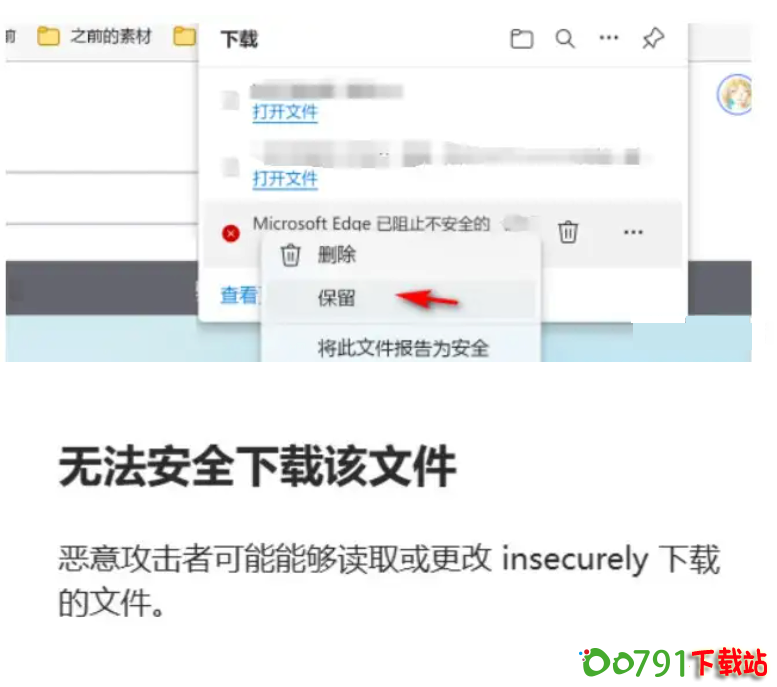
一、通过Edge设置关闭安全下载扫描
Edge浏览器默认启用“安全下载”功能,会对所有下载的可执行文件进行扫描。关闭此功能后,浏览器将不再自动检测下载文件的风险。
1、打开Edge浏览器,点击右上角的三个点⋯,选择“设置”。
2、在左侧菜单中选择“隐私、搜索和服务”。
3、向下滚动到“安全性”部分。
4、在“Microsoft Defender SmartScreen”选项下,关闭“阻止不安全的下载”开关。
5、重启浏览器使设置生效。
二、修改组策略禁用下载扫描(适用于Windows专业版)
通过本地组策略编辑器可以更彻底地禁用Edge的下载安全检查功能,适合企业或高级用户。
1、按下Win + R键,输入gpedit.msc并回车。
2、依次展开“计算机配置” → “管理模板” → “Windows 组件” → “Microsoft Edge”。
3、在右侧找到“配置Microsoft Defender SmartScreen”策略,双击打开。
4、选择“已禁用”,然后点击“确定”。
5、重启Edge浏览器验证设置是否生效。
三、通过注册表修改关闭安全检查
对于无法使用组策略的家庭版系统,可通过修改注册表实现相同效果,操作需谨慎。
1、按下Win + R,输入regedit,回车打开注册表编辑器。
2、导航至路径:HKEY_LOCAL_MACHINE\SOFTWARE\Policies\Microsoft\Edge。
3、若Edge键不存在,右键“Microsoft”选择新建→项,命名为Edge。
4、在Edge项内右键新建一个DWORD (32位) 值,命名为“SmartScreenEnabled”。
5、将其数值数据设置为0,表示禁用。
6、关闭注册表编辑器并重启电脑。