电脑浏览器下载显示通常不会下载怎么解决
电脑浏览器下载显示通常不会下载怎么办?如何解决?当浏览器提示“通常不会下载”时,您可以通过调整设置或手动保留下载来解决此问题。
解决步骤
1、确认文件安全性:
如果您确定要下载的文件是安全的,可以选择继续下载。浏览器通常会在下载时显示警告,提示您确认文件的安全性。
2、在下载列表中保留文件:
在浏览器的下载列表中,找到相关的下载项,点击“更多”选项,然后选择“保留”即可继续下载。
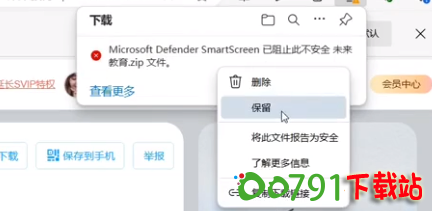
3、关闭 Microsoft Defender SmartScreen:
如果您使用的是 Edge 浏览器,可以通过以下步骤关闭 SmartScreen 功能:
点击浏览器右上角的三个点图标,选择“设置”。
进入“隐私、搜索和服务”选项,找到“Microsoft Defender SmartScreen”,将其关闭。
关闭后,您可以尝试重新下载文件,通常不会再出现“通常不会下载”的提示。
4、手动选择保留:
如果在下载时出现“此文件可能有害”的提示框,请点击“仍然保留”或“保留”按钮。如果系统进一步提示“此应用可能会威胁你的设备”,请展开详细信息并再次选择“仍然保留”。
5、重命名文件:
如果下载的文件名带有 .crdownload 后缀,可以手动重命名该文件,删除 .crdownload 后缀,以获得正常的文件。
注意事项
在关闭安全防护功能后,请务必在下载完成后及时恢复原本的设置,以确保电脑的安全性。
这些步骤适用于 Windows 10 和 Windows 11 用户,确保您在进行操作时了解文件的来源和安全性。
通过以上步骤,您应该能够顺利下载文件并解决“通常不会下载”的提示问题。