Win11电脑下载软件被拦截怎么解除
Windows 11作为最新的操作系统,加入了许多安全性和稳定性的新特性。但也因此,一些用户在安装软件时可能遇到“安装被阻止”或“无法从此位置安装应用程序”的提示。这通常是由于系统的默认安全设置或权限限制导致的。在Windows 11中下载软件被阻止时,可以通过调整安全设置、关闭用户账户控制和防病毒软件来解决此问题。
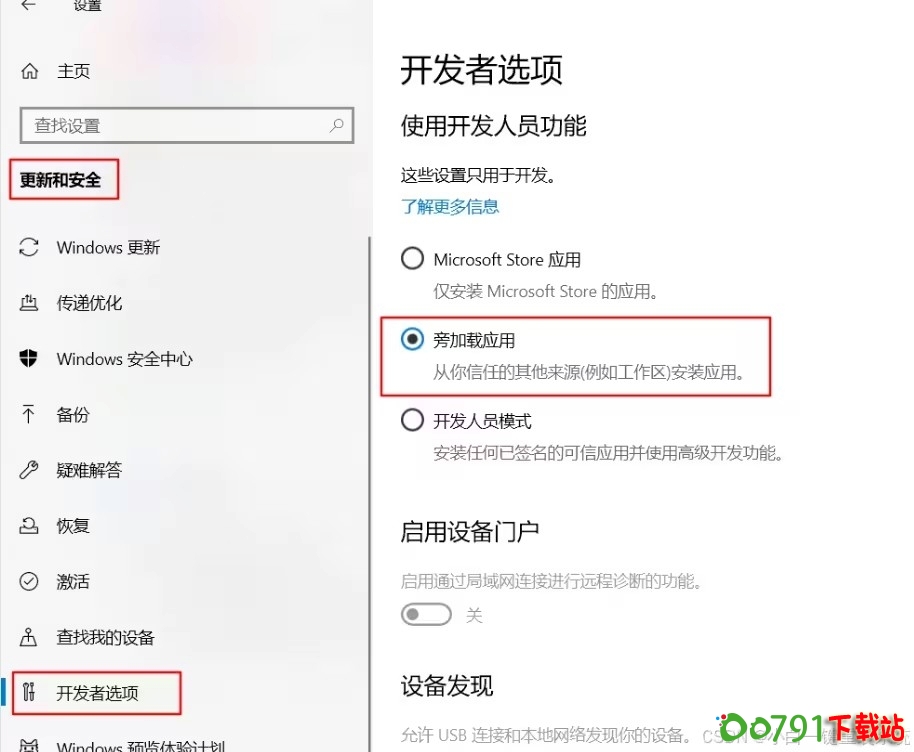
浏览器下载软件被阻止的解决步骤
1、关闭用户账户控制:
右键点击Windows 11底部的开始图标,选择“运行”,输入control打开控制面板。
选择“安全和维护”,然后点击“更改用户账户控制设置”。
将滑块拖动到底部,选择“从不通知”,然后点击“确定”。
2、关闭Windows安全中心的实时保护:
点击开始菜单,选择“设置”。
在设置中,点击“隐私和安全性”,然后选择“Windows安全中心”。
进入“病毒和威胁防护”,点击“管理设置”,将“实时保护”关闭。
3、调整应用安装来源:
在设置中,找到“应用”功能,点击“应用和功能”。
在右侧找到“仅从Windows应用商店安装应用有助于保护你的设备”的下拉项,选择“任何来源”。
4、检查防病毒软件和防火墙设置:
如果你使用第三方防病毒软件,确保它没有阻止下载。可以尝试暂时禁用防病毒软件,看看是否能成功下载。
5、以管理员身份运行安装程序:
右键点击下载的安装文件,选择“以管理员身份运行”,这有时可以绕过权限问题。
注意事项
在关闭安全功能时,请务必了解潜在风险,并确保下载的软件来自可信来源。若问题仍然存在,建议咨询专业的技术支持人员。通过以上步骤,你应该能够解决Windows 11下载软件被阻止的问题。