电脑QQ浏览器小云盘在哪打开使用
电脑QQ浏览器小云盘安全吗?怎么用?今天要给大家介绍一个 PC 版QQ浏览器超级实用方便的新功能——小云盘!这个功能可以让我们将本地的文件备份至云端,在多个设备之间只需要登录同一个账号,即可轻松管理文件,再也不用担心【文件丢失】【容量不够】和【忘带设备】啦~
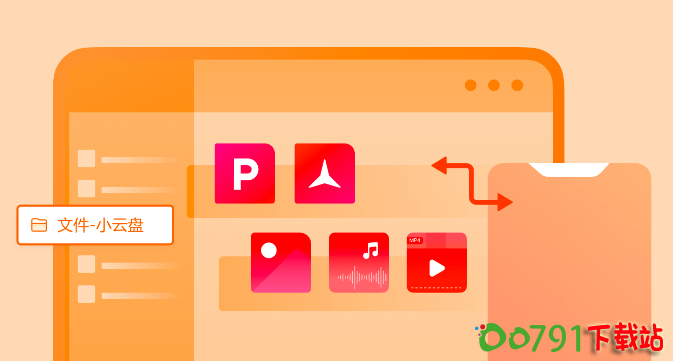
我们经常在使用手机或者电脑时遇到这样的问题:下班的时候不想带电脑回家,又想在家用家里的电脑办公,希望有一种方式可以在不同设备之间同步使用文件,这样就可以不用去哪里都带着重重的电脑,但在任意电脑或移动设备上都可以随时随地找文件继续查看或编辑。这个时候,QQ浏览器的「小云盘」功能就派上用场了!
只需要在 QQ 浏览器中登录微信或 QQ账号,找到并打开「小云盘」,即可快速同步同账号下其他设备里上传的所有文件资产;相应的,电脑端的桌面文件、微信和QQ文件也可以在小云盘里进行上云备份,不会丢失不会过期,还能释放本地存储压力,真是太实用了~
如何使用电脑QQ浏览器小云盘?
第一步,点击菜单「文件」,进入文件阵地
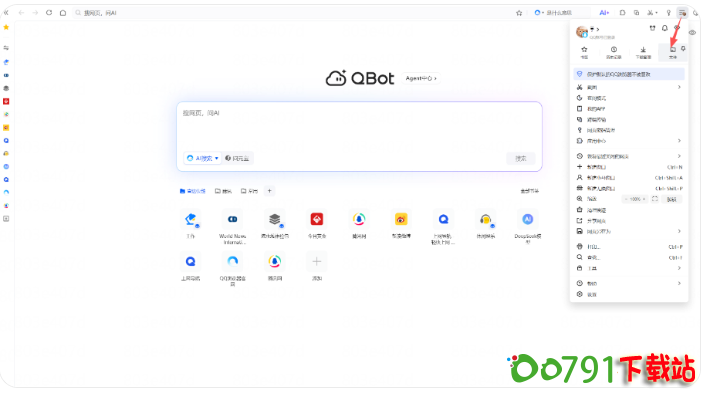
第二步,点击文件模块下「小云盘」功能
找到「小云盘」入口,点击登录(若已登录QQ浏览器,这里将无需再次登录)

第三步,登录小云盘,可使用微信/QQ登录
请注意,后续如想在其他设备查看此次账号下的文件,需登录同一账号才行,不同账号之间,文件不会相互同步哟。
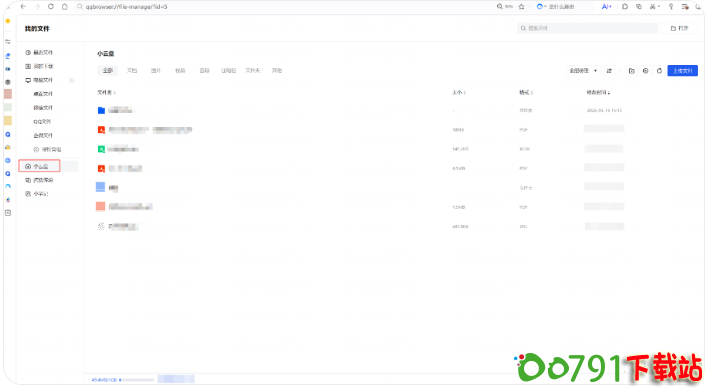
下面可以开始尽情体验小云盘啦:
1.上传文件:文档、图片、视频、压缩包…各种格式都支持上传;
2.多设备同步:登录同一个账号,在其他设备上传过的文件,都会进行同步和展示;
3.云端预览:在云盘里即可进行在线预览(少部分特殊格式也已经在努力开发支持啦!)
更多功能等你发现~
容量不够用?!还可以开通超超超便宜大碗的「工具权益卡」
连续包月首月只需要3.99元即可获得【100GB】容量,次月只需要15元即可获得【1T】超大容量!!!!
如何便捷地将微信/QQ/企微里的文件上传到小云盘?
第一步,点击文件模块下「电脑文件」,鼠标移动至微信文件/QQ文件/企微文件列表旁侧时,可以看到「上传到小云盘」功能按钮,点击即刻上传到云盘。
第二步,发起上传的文件,点击传输列表右侧的去小云盘,即可跳转至小云盘文件列表里查看和管理文件啦;在手机、iPad 等其他设备登录当前账号也可同步查看。
总而言之,「小云盘」是一个性价比超高的网盘,登录相同的微信/QQ账号,即可在多个终端设备上查看管理文件,不用担心丢失、过期、忘带设备情况,在你学习、办公场景方便地进行文件管理;只需超低价格即可解锁超大使用容量,赶紧来体验吧~