2345浏览器打开网页异常白屏什么原因?如何解决?
2345浏览器网页异常,打不开网页白屏怎么办?下文详细介绍了浏览器出现黑屏或白屏故障的多种原因及解决方法,有需要的用户可以了解一下。
一、确定页面选择了合适的内核
浏览器会智能为页面选择内核,出现页面显示不全或显示异常的情况,可能是使用的内核不对,可以通过2345加速浏览器的切核功能尝试解决,可查看 如何选择合适的内核模式
二、白屏/一直加载
尝试使用无痕模式 / 其他浏览器 访问此网站
如果 无痕模式/其他浏览器均无法访问此网站,说明不是浏览器问题,而是系统环境或网站问题。浏览器无法解决。
如果能够访问,说明浏览器本地缓存失效(通常是网站升级造成的,没有兼容本地缓存),请尝试清除浏览器缓存,再重新访问。

注意:IE模式的网页不支持无痕访问,请确认网站当前是极速模式
(1)清除浏览器缓存
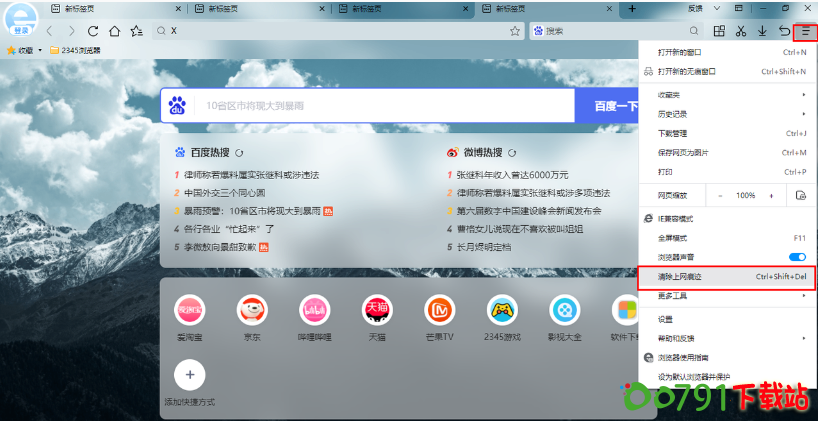
在主菜单选择【清除上网痕迹】,时间范围选择“全部”,仅勾选“缓存的图片和文件”,点击【清除数据】即可。

(2)清除单个页面的缓存
① 按F12打开浏览器开发者工具
② 在刷新按钮右键,选择【清空缓存并硬性重新加载】
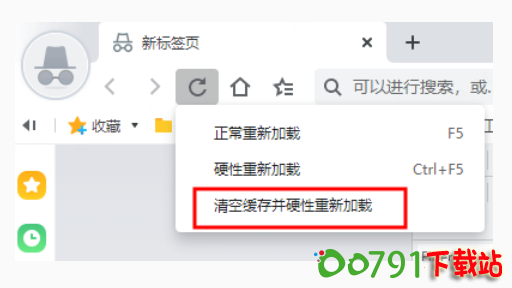
③ 按F12关闭浏览器开发者工具
此方法不会影响其他网站缓存,推荐使用
第三方插件也有可能造成白屏
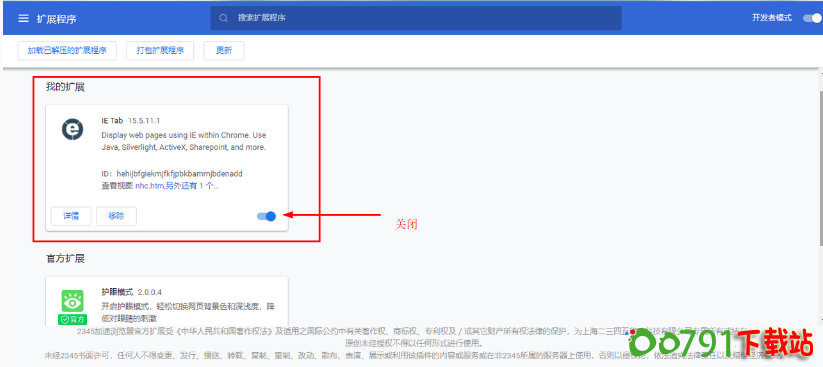
解决方法:在浏览器的地址栏中输入“chrome://extensions/”并回车,关闭上方窗格中“我的扩展”选项处的插件,仅保留通过官方安装的插件。这样一般就能解决第三方插件所导致的问题了。

三、出现屏蔽提示
出现以下提示,为网站被第三方程序屏蔽了(地址栏显示的是第三方程序的域名)
如果从微信等第三方软件或第三方网站打开链接,可能会显示被拦截。请尝试手动复制原链接,粘贴到地址栏访问。

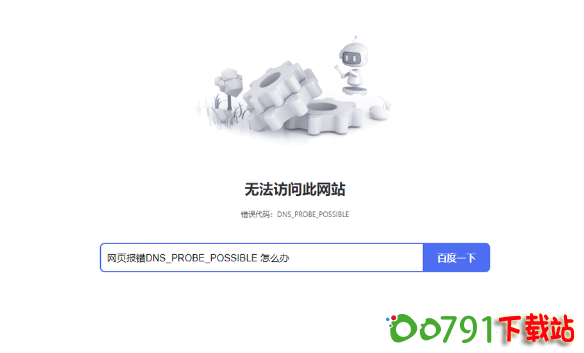
四、无法访问此网站(错误页提示)
此页面出现代表为网页的问题,还请联系网站的工作人员帮您解决。
浏览器为您做了错误代码的识别,您可快速查询出现问题的原因,详细的错误代码说明可参考 错误页帮助
五、游戏玩不了、flash无法正常加载
请见此篇说明游戏玩不了、flash无法播放
六、无法安装上银行控件、海康威视控件,下载了仍然提示要下载
请见此篇说明使用IE模式访问网站(网银、政企、后台类网站)
七、提示“此网站无法提供安全连接”
原因一:缓存文件所导致
使用浏览器浏览网页时,默认会在本机中保存缓存和Cookie等内容,它们可能会导致浏览器的SSL证书出现问题,从而发生“此网站无法提供安全连接”的错误。解决的方法是清除浏览器的缓存,步骤如下:
(1)点击右上角主菜单,选择清除上网痕迹
(2)选择需要清除的内容和时间范围
将“时间范围”设置为“所有时间”,勾选“浏览历史记录”、“Cookie和其他站点数据”、“缓存的图像和文件”选项后点击“清除数据”。
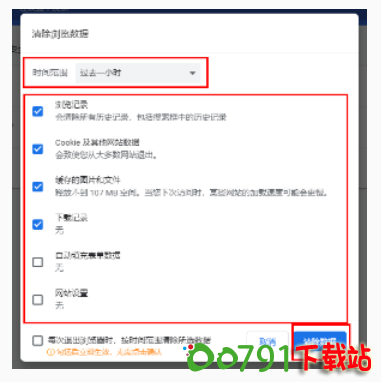
注意:左下角的勾选按钮勾选后立刻生效,无需再点击【清除数据】
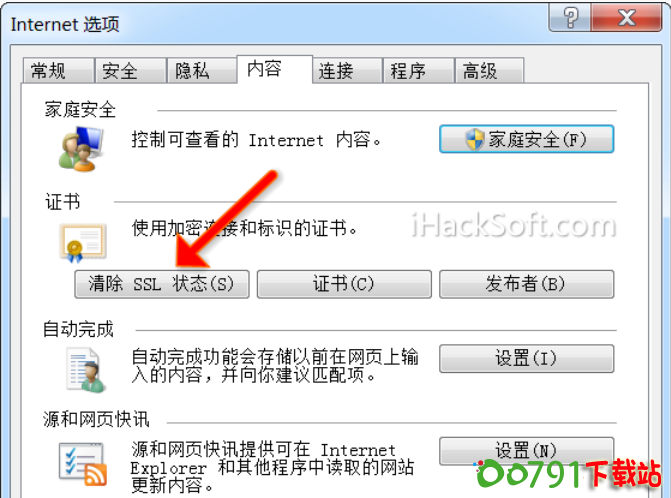
(3)【IE内核】删除本机中的SSL缓存
在桌面的任务栏搜索框中输入“Internet属性”,打开设置窗口后切换到“内容”选项卡,点击“清除SSL状态”按钮。之后重启浏览器,如果是缓存所导致的问题,我们再重新打开这些网站,一般就没问题了。
原因二:根证书所导致(非浏览器问题)
如果清除缓存后问题依旧,那么就需要对本机中受信任的根证书列表(TrustedRootCA)进行检查了。Windows10默认要求每周更新一次受信任的根证书列表(通过系统的自动更新功能实现),但一些用户会关闭自动更新,这样会导致SSL连接出现问题。解决的方法是手动更新根证书列表。
以管理员身份启动PowerShell,接着依次输入下列的命令来更新证书,并将其部署到受信任的根证书下(每输入一条命令均需回车确认,“#”后的内容为注释,无需输入,下同)。
#下载最新证书文件
certutil.exe -generateSSTFromWU roots.sst
#部署下载的证书到受信任的根证书下
$sstStore = ( Get-ChildItem -Path C:\[到你上一步生成的文件的路径]\roots.sst )
$sstStore | Import-Certificate -CertStoreLocation Cert:\LocalMachine\Root
原因三:第三方插件所导致(非浏览器问题)
很多朋友喜欢安装一些第三方插件来拓展2345浏览器的功能,但有些插件可能会导致HTTPS连接失败,这时我们可以通过禁用一些不必要的插件来确认是否是它们引起的问题。
解决方法:在浏览器的地址栏中输入“chrome://extensions/”并回车,关闭上方窗格中“我的扩展”选项处的插件,仅保留通过官方安装的插件。这样一般就能解决第三方插件所导致的问题了。
原因四:【IE内核】未启用TLS和SSL协议支持所导致(非浏览器问题)
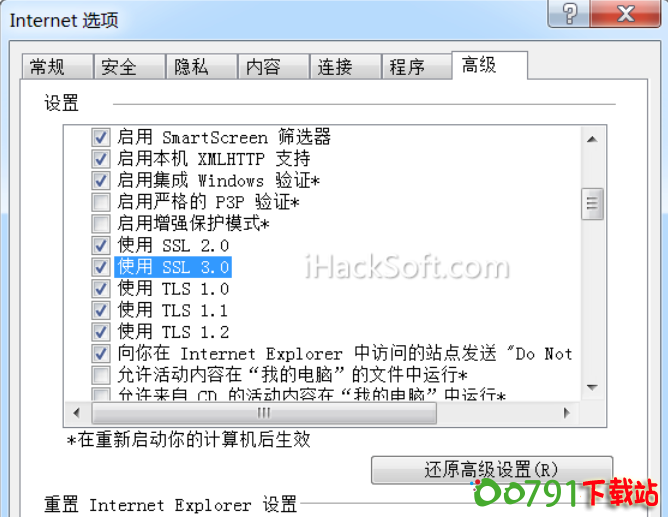
在本机的网络设置中未开启相应的TLS和SSL协议支持也可能导致SSL连接出现问题。为了确保系统安全,现在很多浏览器默认禁用了旧版本的TLS和SSL协议(如SSL2.0、SSL3.0和TLS1.1),但如果访问的Https网站仍然使用这些旧版本协议,那么在访问它们时就会出现连接错误。
解决方法:在上图所示的窗口中切换到“高级”选项卡,然后按照下图所示勾选TLS和SSL协议即可。
原因五:安全软件设置所导致(非浏览器问题)
现在很多安全软件都提供检查网站的SSL/TLS证书的功能,如果其检测到某网站使用了不安全的(或自签名)证书或者过时的SSL协议版本,那么它可能就会阻止用户访问该网站。
解决方法:如果用户能确保自己所访问的网站是安全的,那在安全软件中关闭这些检查方面的设置即可。以“Avast!”操作为例,打开它的“设置”窗口后切换到“Main settings”,在右侧的窗格中去除“Enable HTTPS scanning”的勾选就可以了。