如何将浏览器下载的东西默认存到d盘
每次下载文件、安装软件时,你是否因C盘空间不足而感到烦恼?电脑默认下载文件位置通常是C盘,不过我们可以更改一下设置,减轻C盘负担。那么,电脑如何设置默认下载到D盘?本教程将详细介绍操作方法,无需专业知识,跟着步骤做,新手也能轻松学会!
一、电脑如何设置默认下载到D盘?
方法1:修改系统级默认存储位置
想让电脑所有默认存储路径(如“下载”“图片”“文档” 等)都改到D盘,可以直接通过系统工具来完成。改好之后,新下载的文件就保存到D盘,不再占用C盘空间,而且设置一次就不需要重新设置啦,是不是很方便。下面是操作步骤:
1.打开“文件资源管理器”,右键点击“下载”文件夹,选择“属性”。
2.切换到“位置”选项卡,您将看到当前路径(通常为C:\Users\用户名\Downloads),点击“移动”按钮。
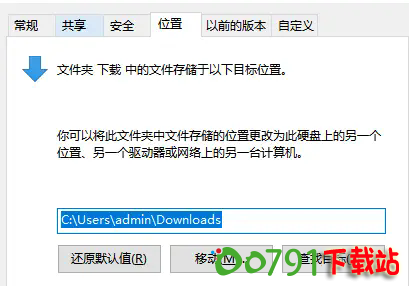
3.建议在D盘新建一个“用户文件”文件夹。导航至D盘刚才创建好的下载文件夹并选中它。
4.点击“应用”和“确定”,系统会询问是否移动原有文件,选择“是”。
方法2:通过浏览器设置
浏览网页产生的数据、下载文件,也是默认存储在C盘的,如果你希望从源头控制存储位置,减轻C盘压力,不妨也改改浏览器设置。不同的浏览器更改设置不同,以常见的谷歌浏览器为例:
1.打开浏览器,点击右上角的三个点图标,选择“设置”。
2. 在设置页面中,向下滚动,找到“高级”选项并点击展开。
3. 在“高级”设置中,找到“下载内容”部分。
4. 关闭“下载前询问每个文件的保存位置”旁边的开关,在“下载位置”处,点击“更改”,选择D盘中的一个文件夹作为默认下载位置。此后,通过谷歌浏览器下载的文件都会直接存储在D盘指定的文件夹中。
二、已安装的应用程序如何迁移到D盘?
有些程序在安装时默认安装到了C盘,占用了大量空间。我们可以通过以下2种方法将其迁移到D盘:
方法1:系统自带“应用迁移”
系统自带有“应用迁移”功能,之前迁移微软商店下载的应用程序,操作简单,安全性高,不会出错。详细操作步骤:
1.打开“设置→应用→应用和功能”,在列表中找到要迁移的应用。
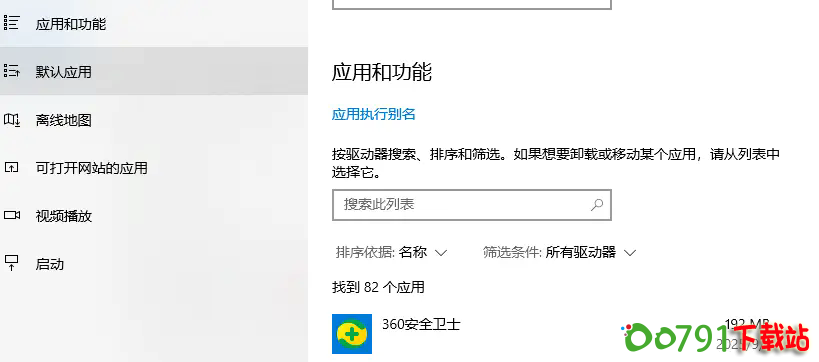
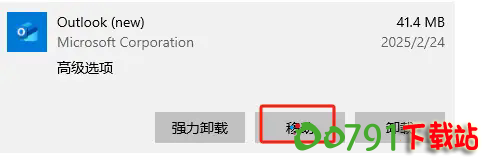
2.点击应用名称→选择 “移动”,在弹出的窗口中选择“D 盘”,点击“移动”,系统会自动将应用转移到 D 盘。
结论
通过上述内容,你不仅学会了电脑如何设置默认下载到D盘的方法,还掌握了如何迁移已安装程序的方法,希望这些方法可以帮助你有效释放C盘空间,提高电脑的运行速度和性能。